
Le site web de NatureCounts propose un ensemble d’outils d’exploration des données qui peuvent vous aider à localiser les données exactes dont vous avez besoin pour votre travail. Vous pouvez accéder à ces outils en vous rendant sur le site web de NatureCounts et en cliquant sur «Explorer» > «Cartes de répartition» ou «Explorer» > «Télécharger données».
Dans l’explorateur de cartes, sous l’onglet «Carte», vous pouvez générer des cartes en saisissant le nom de l’espèce qui vous intéresse dans la fenêtre «Espèce». Vous pouvez afficher des cartes par répartition des espèces et preuves de reproduction, par nombre d’enregistrements ou par tendances démographiques régionales en cliquant sur les différentes options en haut à gauche.
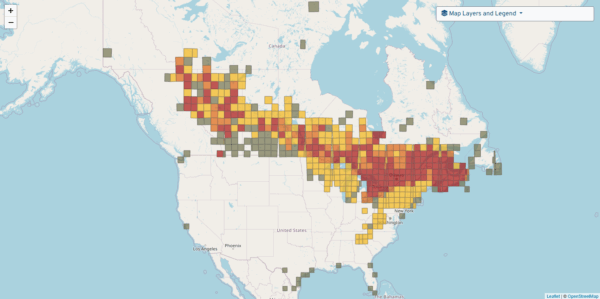
Une carte de la présence et des preuves de reproduction.
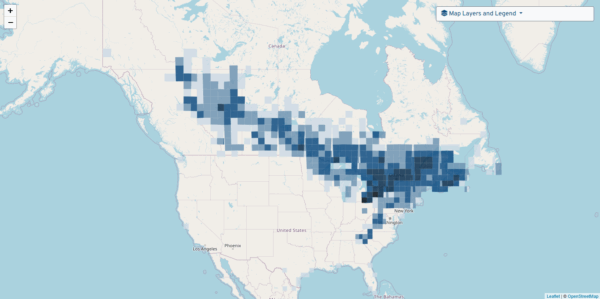
Une carte du nombre d’enregistrements (de mentions) d’une espèce.
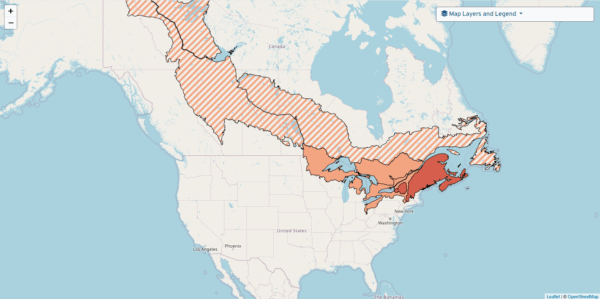
Une carte des tendances démographiques régionales.
Vous pouvez affiner vos cartes en sélectionnant des projets ou programmes spécifiques (pour les cartes des tendances démographiques, le Relevé nord-américain des oiseaux nicheurs [BBS] est automatiquement sélectionné), en réduisant la plage de dates ou en affichant les observations avec des niveaux spécifiques de preuves de reproduction.
Lorsque vous zoomez sur une carte, le niveau de résolution augmente. À son échelle la plus large, elle affiche des carrés de 100 x 100 km, puis des parcelles de 10 x 10 km, et enfin des emplacements spécifiques sous forme de points sur la carte. En cliquant sur une parcelle de 10 x 10 km ou sur un emplacement spécifique, vous afficherez les ensembles de données contenant les mentions de l’espèce pour cet emplacement. Notez que pour les espèces ou les emplacements sensibles, les emplacements spécifiques sont masqués et la résolution maximale correspond à la parcelle de 10 x 10 km.

Le menu déroulant «Couches de cartes et légende» dans le coin supérieur droit de la carte aide à interpréter la carte et permet d’ajouter des couches spatiales telles que les régions de conservation des oiseaux, les zones importantes pour la conservation des oiseaux et l’abondance eBird.
Lorsque vous êtes prêt(e) à télécharger les données, sélectionnez l’onglet «Télécharger des données» en haut de la carte. Si vous avez défini des filtres dans l’onglet «Carte», ceux-ci seront conservés dans l’onglet «Télécharger des données». Vous pouvez effacer les filtres à tout moment en cliquant sur «Réinitialiser» dans le menu à gauche de la carte.
L’onglet «Télécharger des données» affiche tous les ensembles de données disponibles — ainsi que le nombre d’enregistrements dans chacun — dans NatureCounts correspondant à vos filtres. Si vous n’avez utilisé aucun filtre, il affichera tous les ensembles de données et enregistrements disponibles.
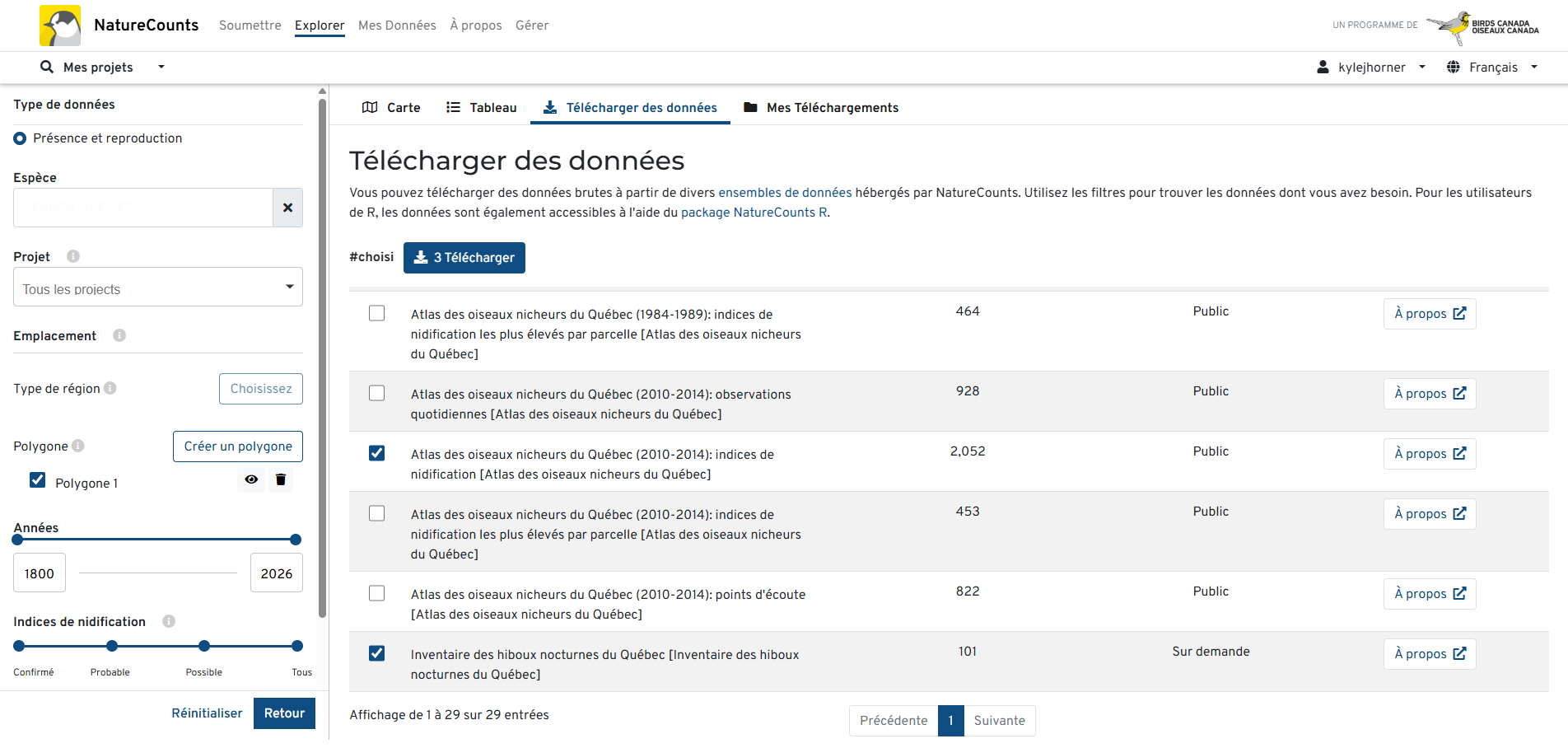
Vous pouvez affiner votre recherche à un emplacement spécifique à l’aide de l’outil «Créer un polygone». En cliquant sur «Créer un polygone», vous revenez à la carte, sur laquelle vous pouvez cliquer pour créer une forme personnalisée autour de la zone qui vous intéresse. Une fois que vous avez terminé, cliquez sur «Appliquer» pour revenir à l’onglet «Télécharger des données» et afficher toutes les données pertinentes pour votre polygone.

Section suivante: Demande et examen des données