

Une fois que vous avez localisé les données dont vous avez besoin à l’aide des outils d’exploration des données, sélectionnez tous les ensembles de données auxquels vous souhaitez accéder sur la page «Télécharger des données», puis cliquez sur «Télécharger». Vous serez redirigé(e) vers un court formulaire de demande de données.
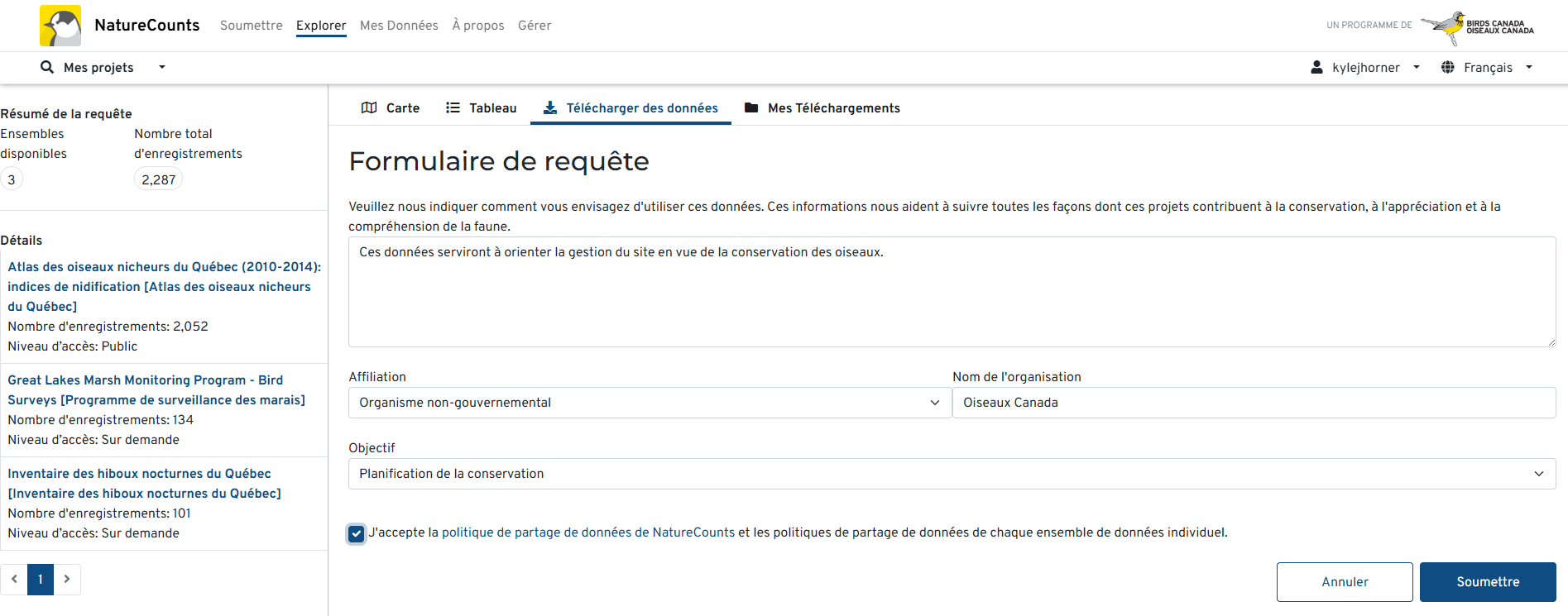
Il est important d’inclure suffisamment de détails dans votre demande de données – le manque d’informations est la raison la plus courante pour laquelle les demandes ne sont pas approuvées. Vous devez expliquer à quoi serviront les données, mentionner toute publication ou tout produit prévu utilisant ces données, et indiquer comment vous comptez remercier les contributeurs. Ces informations permettent à la fois à NatureCounts et aux propriétaires des données de suivre l’utilisation des données et de s’assurer que celles-ci ne sont pas utilisées d’une manière susceptible de nuire à des espèces ou à des sites sensibles.
Une fois le formulaire rempli et envoyé, vous verrez s’afficher une page de remerciement contenant plusieurs liens utiles, notamment une option pour accéder à la section «Mes téléchargements» où vous pourrez consulter les données disponibles. Le délai nécessaire pour que vos téléchargements soient disponibles dépend du niveau d’accès propre à l’ensemble de données en question.
Les ensembles de données entièrement ouverts (niveau d’accès 5) devraient être disponibles presque immédiatement. Les ensembles de données accessibles «sur demande» (niveaux d’accès 3 et 4) doivent passer par un processus de vérification qui peut prendre entre un et plusieurs jours. Quel que soit le niveau d’accès, vous recevrez un courriel lorsque votre demande de données sera approuvée.
Une fois vos téléchargements prêts, vous pouvez accéder à vos données à tout moment dans l’onglet «Mes téléchargements». Il vous suffit de sélectionner votre téléchargement dans la liste de gauche. Pour chaque ensemble de données que vous avez demandé, vous verrez un statut «Approuvé», «En attente» ou «Rejeté». Si votre demande a été approuvée, un bouton de téléchargement apparaîtra à côté de l’ensemble de données. Si elle a été rejetée, vous devriez également voir la raison du rejet. Si vous le souhaitez, vous pouvez remédier au problème et soumettre une nouvelle demande.

Une fois la demande approuvée, vous pouvez également accéder à toutes vos données demandées dans R. L’accès aux données dans R sera abordé dans le module 5.
Section suivante: À propos du téléchargement de vos données