
Certaines opérations de l’application NatureCounts nécessitent que vous soyez connecté(e) à un réseau cellulaire ou WiFi, mais cela ne signifie pas que vous ne pouvez pas recueillir des données lorsque vous êtes hors ligne ou dans des zones où la connexion est mauvaise.
Vous devez être en ligne pour vous connecter à l’application, vous inscrire et télécharger votre projet. Veillez donc à suivre les étapes décrites dans les sections «Connexion et sélection d’un projet» et «S’inscrire à un projet» avant de vous rendre sur le terrain. Une fois que vous avez terminé cela, vous pouvez effectuer la collecte de données normalement, même si vous perdez votre connexion. Vous pourrez effectuer toutes les étapes sauf soumettre vos données. Vous devrez enregistrer un brouillon de vos données et le soumettre plus tard, lorsque vous serez reconnecté(e) au réseau cellulaire ou au Wi-Fi.
Vous pouvez enregistrer un brouillon de votre programme à tout moment en appuyant sur les trois petits points en haut à droite de l’écran et en sélectionnant «Enregistrer comme brouillon». Vous pouvez accéder à vos brouillons enregistrés sous l’onglet LISTES et appuyer sur n’importe quel brouillon pour le rouvrir et continuer là où vous avez arrêté.

Notez que lorsque vous rouvrez un brouillon, vous pouvez y naviguer exactement comme vous l’avez fait lors de sa création. Si vous vous trouvez au niveau des dernières questions ou d’un écran de vérification et que vous devez revenir à l’écran de saisie des données, il vous suffit d’utiliser la flèche « Retour » située en haut à gauche.
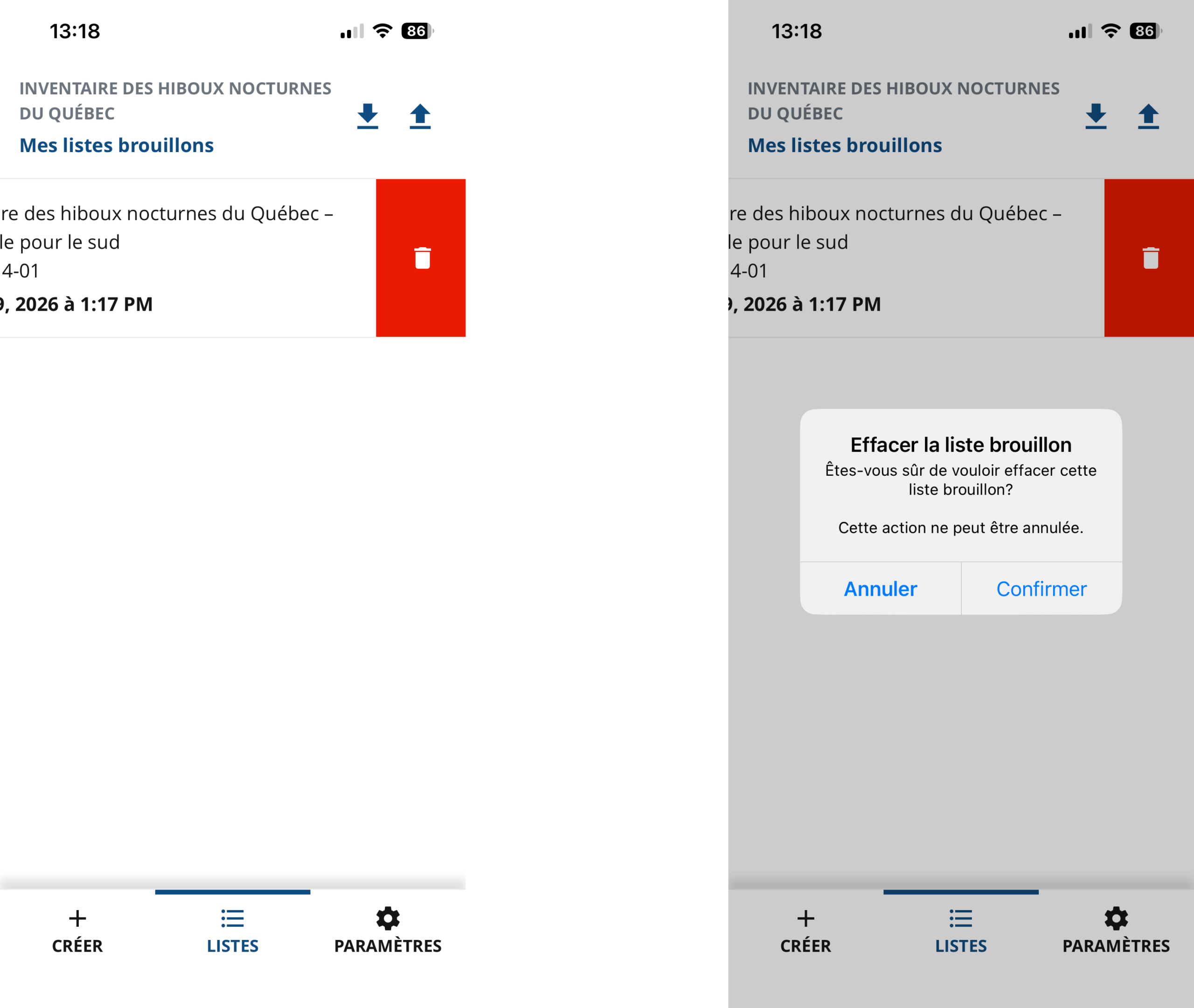
Pour supprimer un brouillon sous l’onglet LISTES, faites glisser la liste vers la gauche pour faire apparaître l’icône de la corbeille. Appuyez sur la corbeille et confirmez que vous souhaitez supprimer le brouillon.
Sauvegarder vos brouillons
Si vous effectuez de nombreux relevés hors ligne, vous pouvez sauvegarder vos brouillons. Pour ce faire, appuyez simplement sur le bouton Télécharger sous l’onglet LISTES. Lorsque vous y êtes invité(e), appuyez sur «Télécharger les brouillons».
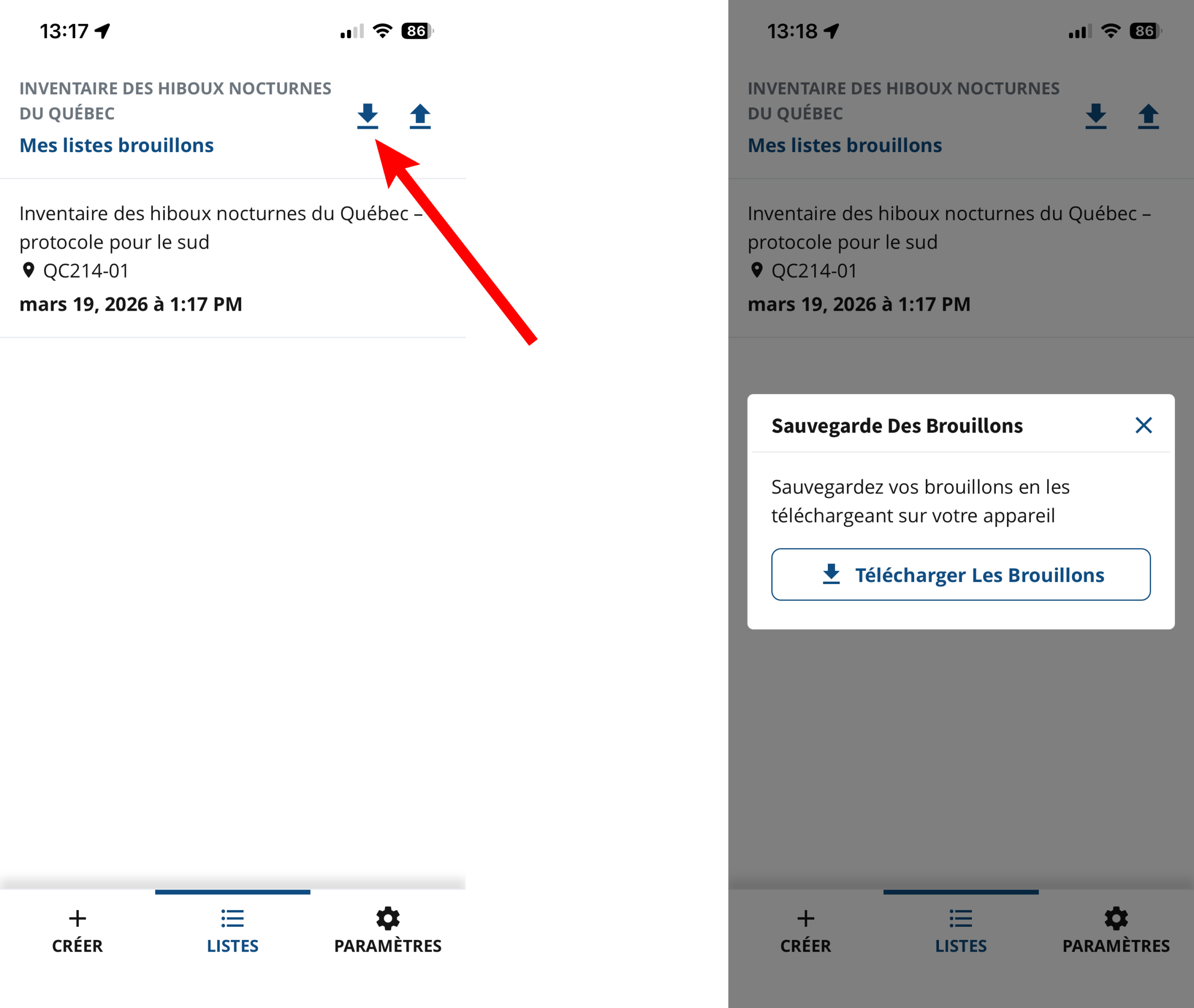
L’application enregistre alors un fichier de sauvegarde sur votre appareil. L’écran suivant indique l’emplacement où le fichier est enregistré sur l’appareil. Appuyez sur «Retourner aux brouillons» lorsque vous avez terminé.

Si vos brouillons sont perdus ou supprimés accidentellement de l’application pour une raison quelconque, vous pouvez les récupérer à partir de ce fichier de sauvegarde. Pour plus de sécurité en cas de perte ou de panne de votre appareil, vous pouvez enregistrer une copie de ce fichier sur un deuxième appareil, tel qu’un ordinateur.
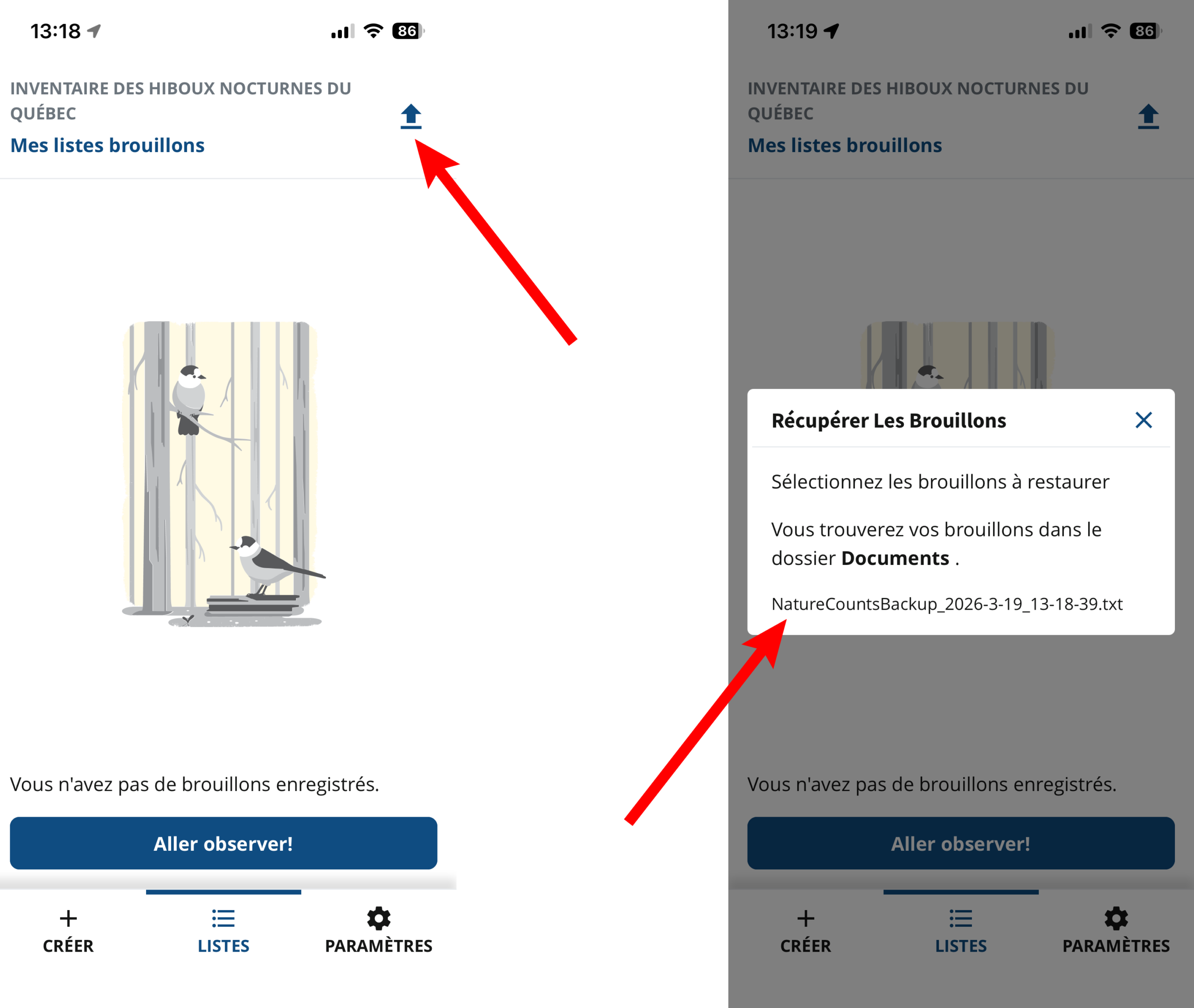
Pour récupérer vos brouillons, appuyez sur le bouton «Télécharger» sous l’onglet LISTES. Lorsque vous y êtes invité(e), sélectionnez le fichier de sauvegarde correspondant à la date de votre dernière sauvegarde. Sur l’écran suivant, appuyez sur «Retourner aux brouillons».
Section suivante: Utiliser des cartes hors ligne