
Pendant un relevé par listes, une personne parcourt une zone et note sur une liste tous les oiseaux qu’elle voit ou entend. Elle peut également enregistrer des indices de nidification ou d’autres informations. Voici des exemples de projets réalisés au moyen de relevés par listes:
- Atlas des oiseaux nicheurs
- Opération marais
- Recensement des oiseaux de Noël pour les jeunes
- Observatoire d’oiseaux de Long Point
- Insectivores aériens
- Programme de surveillance régionale et internationale des oiseaux de rivage (PRISM)
- Relevé des oiseaux aquatiques des côtes de la Colombie-Britannique.

Photo: Kris Cu
Principes de base des listes
Pour commencer votre relevé par listes, rendez-vous à l’onglet CRÉER de l’application, sélectionnez l’emplacement, puis appuyez sur «Suivant».
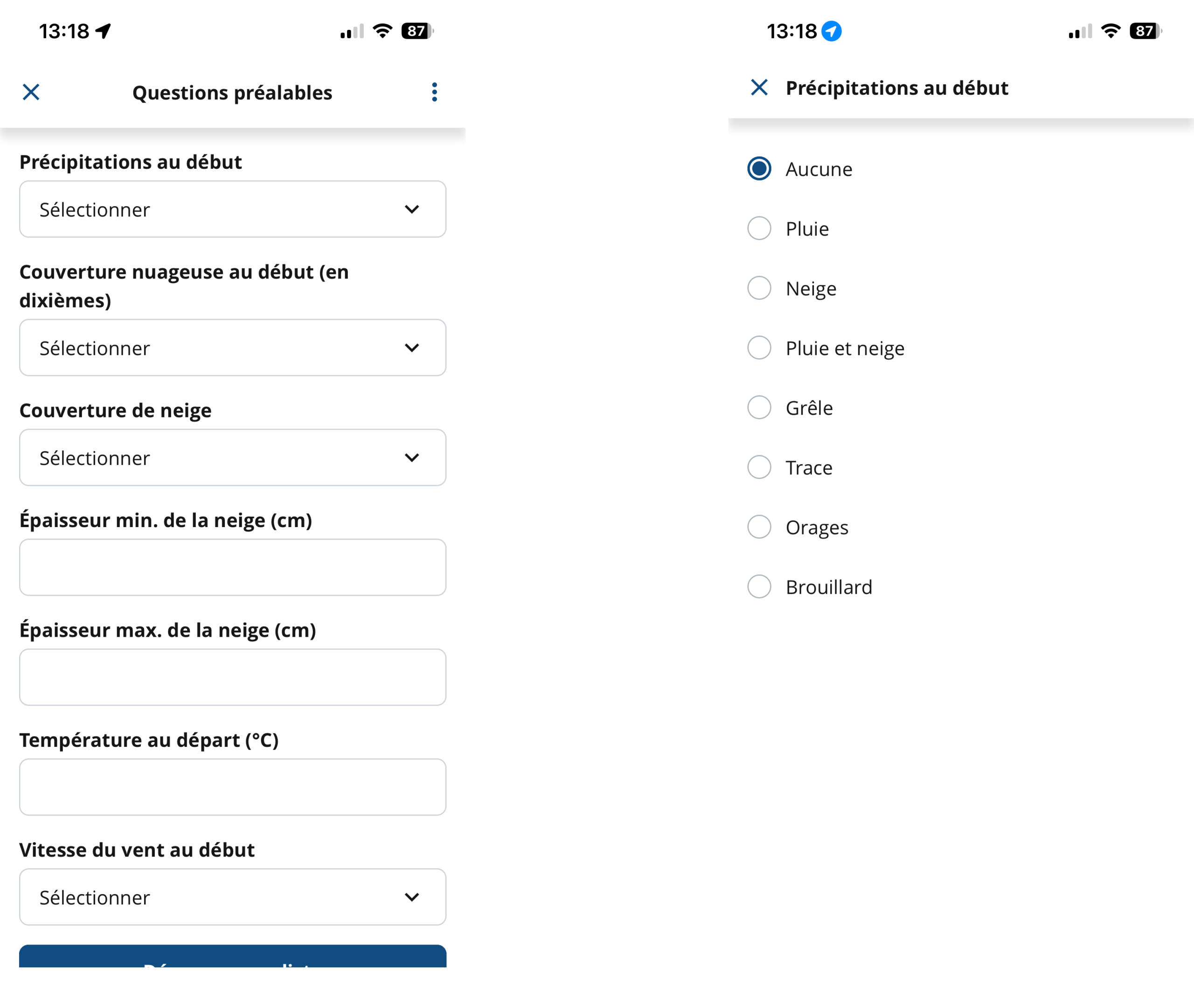
Pour certains relevés, vous devrez répondre à quelques questions avant d’utiliser une liste. Ces questions varient d’un projet à l’autre et se présentent sous la forme d’une série de zones de texte et de menus déroulants. Les astérisques rouges indiquent les champs obligatoires. Il vous suffit d’appuyer sur chaque zone ou menu, puis d’inscrire ou de sélectionner la réponse appropriée. Appuyez sur «Commencer la liste».
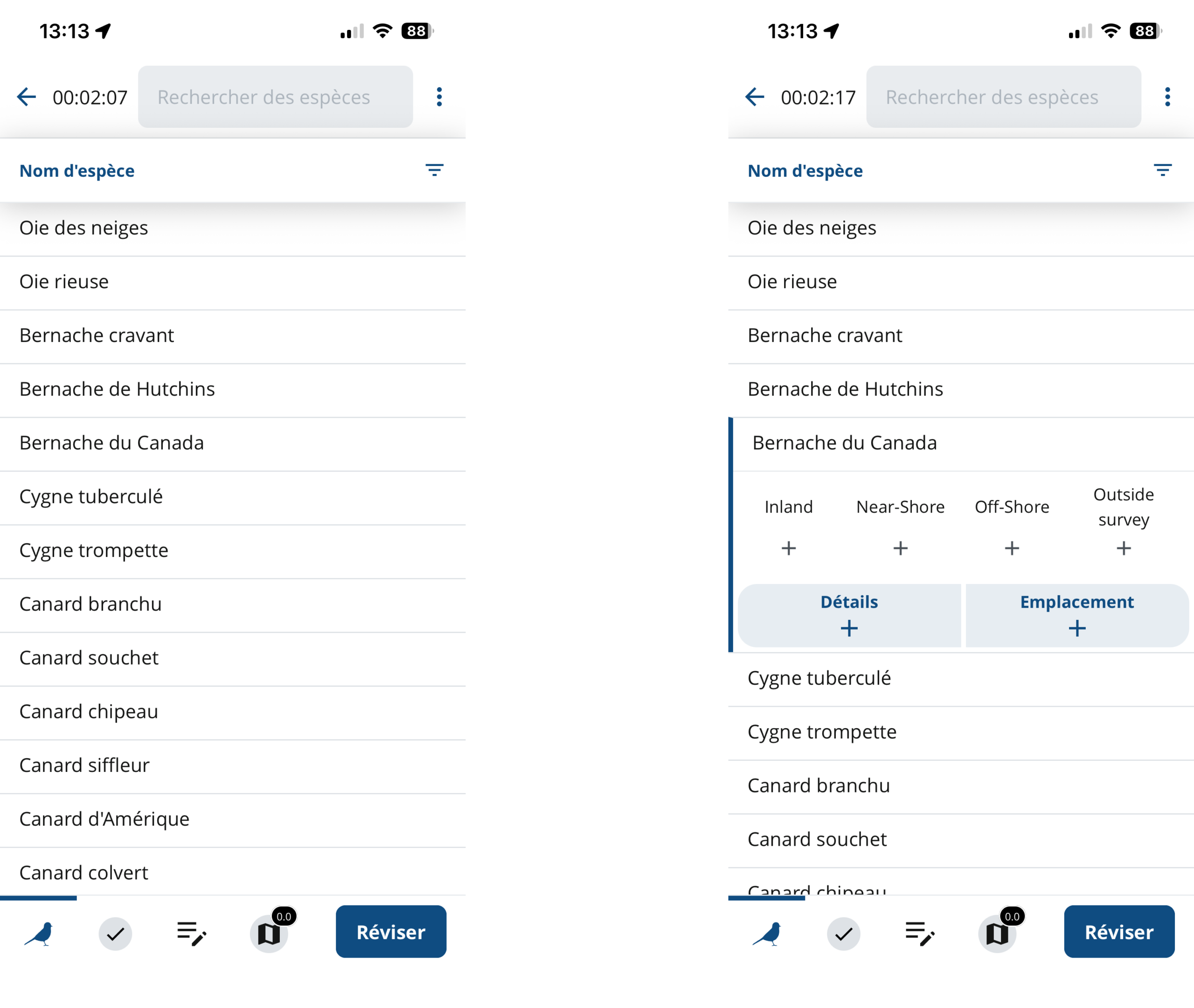
L’écran de la liste affiche soit une liste de toutes les espèces d’oiseaux qui devraient se trouver dans votre région, soit une liste de toutes les espèces incluses dans votre protocole. Sur le côté droit, vous verrez des cases dans lesquelles vous pouvez entrer le nombre d’individus pour chaque espèce. Selon le projet, vous pouvez également voir des cases pour des informations telles que les indices de nidification, abrégés «Ind. nid.». La durée écoulée du relevé est indiquée dans le coin supérieur gauche de l’écran.

Notez que pour certains relevés par listes qui comportent plus de deux variables, vous ne verrez pas de colonnes de données à droite. Pour entrer des données pour ces relevés, vous devrez appuyer sur le nom de l’espèce que vous avez observée afin d’afficher les cases de saisie de données. Sinon, l’entrée des données est la même pour ces protocoles que pour les autres listes.
Pour saisir un individu d’une espèce, appuyez sur le signe «+» dans la case à côté de cette espèce. Pour saisir plusieurs individus à la fois, appuyez sur le signe «+» et maintenez-le enfoncé jusqu’à ce qu’un pavé numérique apparaisse, puis tapez le nombre d’individus souhaité.
Pour supprimer tous les individus d’une espèce, appuyez longuement sur le nom de l’espèce jusqu’à ce que le programme vous invite à effacer la sélection de l’espèce. Pour saisir une espèce qui ne figure pas dans la liste, recherchez-la dans la barre de recherche en haut.

Saisie rapide des données
Pour les utilisateurs qui souhaitent entrer des données le plus rapidement possible, l’application prend en charge la saisie rapide des données. Cette fonctionnalité peut sembler un peu délicate au début, mais certains utilisateurs la trouvent très efficace, en particulier lorsqu’il s’agit de compter un grand nombre d’oiseaux communs.
Pour utiliser cette fonctionnalité, saisissez le code à quatre lettres d’une espèce dans la barre de recherche, suivi d’un espace, puis du nombre d’individus que vous avez observés. Si vous observez davantage d’individus, vous pouvez ajouter d’autres nombres séparés par des espaces. Lorsque vous êtes prêt(e) à les saisir dans la liste, appuyez sur le symbole «+» à côté du nom de l’espèce dans la colonne Total. Chaque pression ajoutera une unité dans la séquence que vous avez saisie dans la barre de recherche.

Lorsque vous avez fini de saisir les nombres pour une espèce donnée, appuyez sur le «x» à côté de la barre de recherche pour revenir à la liste.
Indices de nidification et informations supplémentaires
Si votre protocole comprend la fourniture d’indices de nidification, saisissez-les en appuyant sur le signe «+» dans la case «Ind. Nid». Les codes s’affichent par défaut sous forme de grille, mais vous pouvez voir une liste détaillée en appuyant sur «Liste» en haut. Une bannière en haut indique si vous êtes dans la saison de reproduction de l’espèce sélectionnée. Les surlignages en jaune indiquent qu’un code doit être utilisé avec prudence pour une espèce donnée, et les surlignages en rouge indiquent qu’un code n’est probablement pas applicable. Les codes qui ne peuvent pas être utilisés pour l’espèce sont grisés.
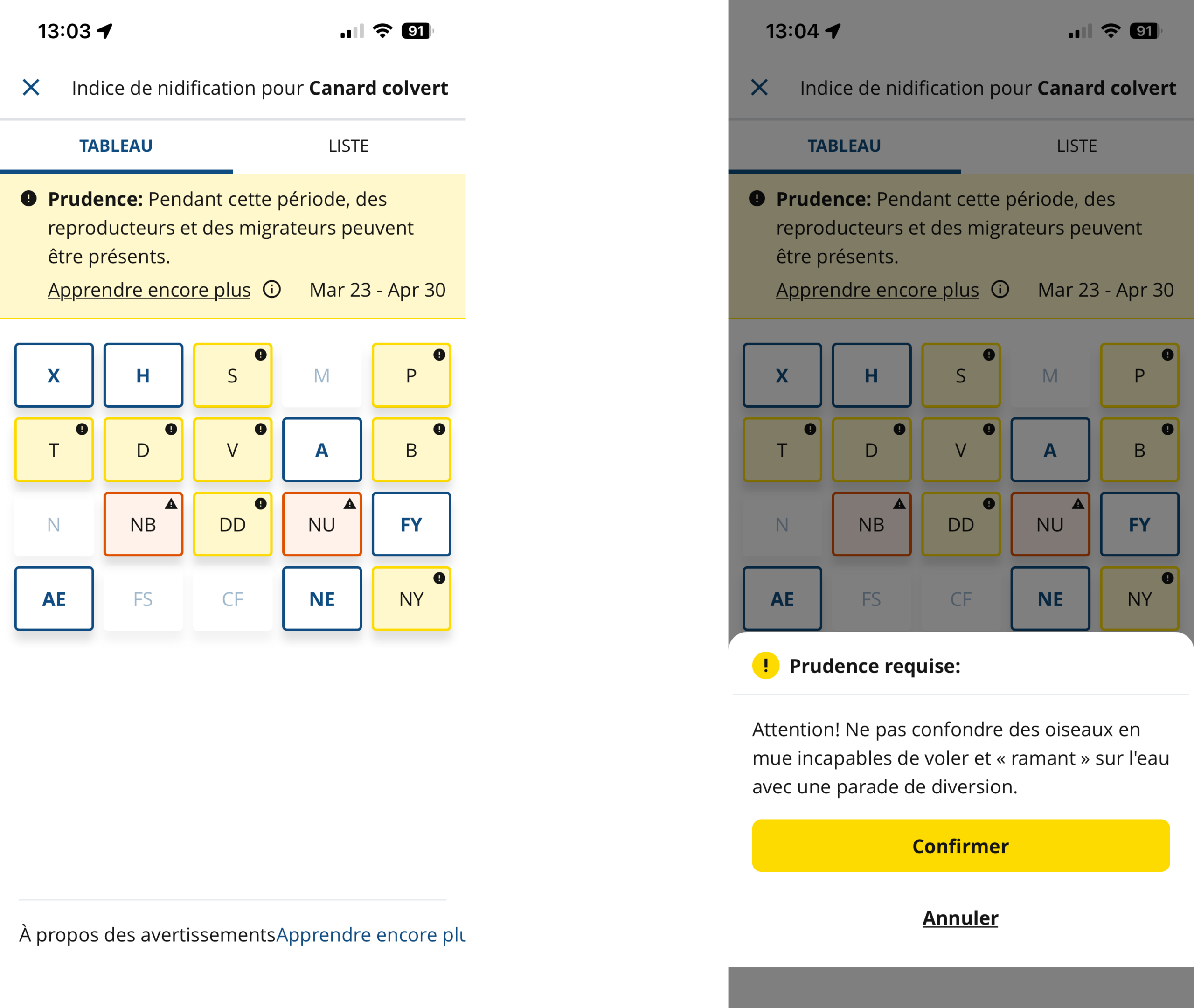
Appuyez sur l’indice de nidification souhaité pour revenir à votre liste.
Si vous souhaitez saisir des informations supplémentaires pour une observation particulière, appuyez sur le nom de l’espèce dans la liste. La case «Détails» vous permettra de saisir toutes les informations que vous jugez pertinentes. La case «Emplacement» vous permettra d’appuyer sur une carte pour enregistrer l’emplacement spécifique d’un ou de plusieurs oiseaux particuliers.

À tout moment pendant que vous remplissez votre liste, vous pouvez afficher une liste des seuls oiseaux que vous avez observés en appuyant sur l’icône en forme de coche au bas de l’écran. Vous pouvez également afficher la carte en appuyant sur l’icône en forme de carte. Lorsque vous avez terminé votre liste, appuyez sur «Réviser».
Terminer votre relevé
Certains protocoles comprennent des questions à la suite de la saisie des données, lesquelles ont le même format que les questions antérieures. Vous pourrez ensuite réviser votre liste. Sur l’écran «Réviser la liste», confirmez la date et l’heure. Dans de nombreux cas, l’application enregistre automatiquement la durée écoulée du relevé et la distance parcourue, mais si ce n’est pas le cas, vous pouvez les saisir manuellement. Entrez le nombre d’observateurs et indiquez si vous soumettez une liste d’observation complète.

Sur l’écran «Résumé de la liste», vous pouvez consulter la liste des oiseaux que vous avez observés. Vous pouvez modifier la liste exactement comme vous l’avez fait lorsque vous avez rempli la liste d’observation initialement. Pour revenir à l’écran de la liste d’observation, appuyez sur «Modifier». Lorsque vous êtes satisfait(e), appuyez sur «Soumettre» pour envoyer votre liste d’observation.
N’oubliez pas que les détails exacts de votre relevé par liste dépendront du projet auquel vous participez. N’oubliez donc pas de vérifier les protocoles et les ressources de votre projet, et contactez le coordonnateur de votre projet si vous avez des questions!
Section suivante: Points d’écoute