

Tout comme les cartes des espèces, l’outil «Télécharger des données» se trouve dans le menu «Explorer» du site web NatureCounts. Vous pouvez également accéder directement à cet outil à partir des cartes des espèces en utilisant les onglets situés au-dessus des cartes. Vos paramètres de recherche dans l’outil Carte seront conservés.
L’outil «Télécharger des données» vous permet d’accéder à toutes les données disponibles dans NatureCounts et de les télécharger. Par défaut, la liste à droite affiche tous les ensembles de données et enregistrements disponibles.
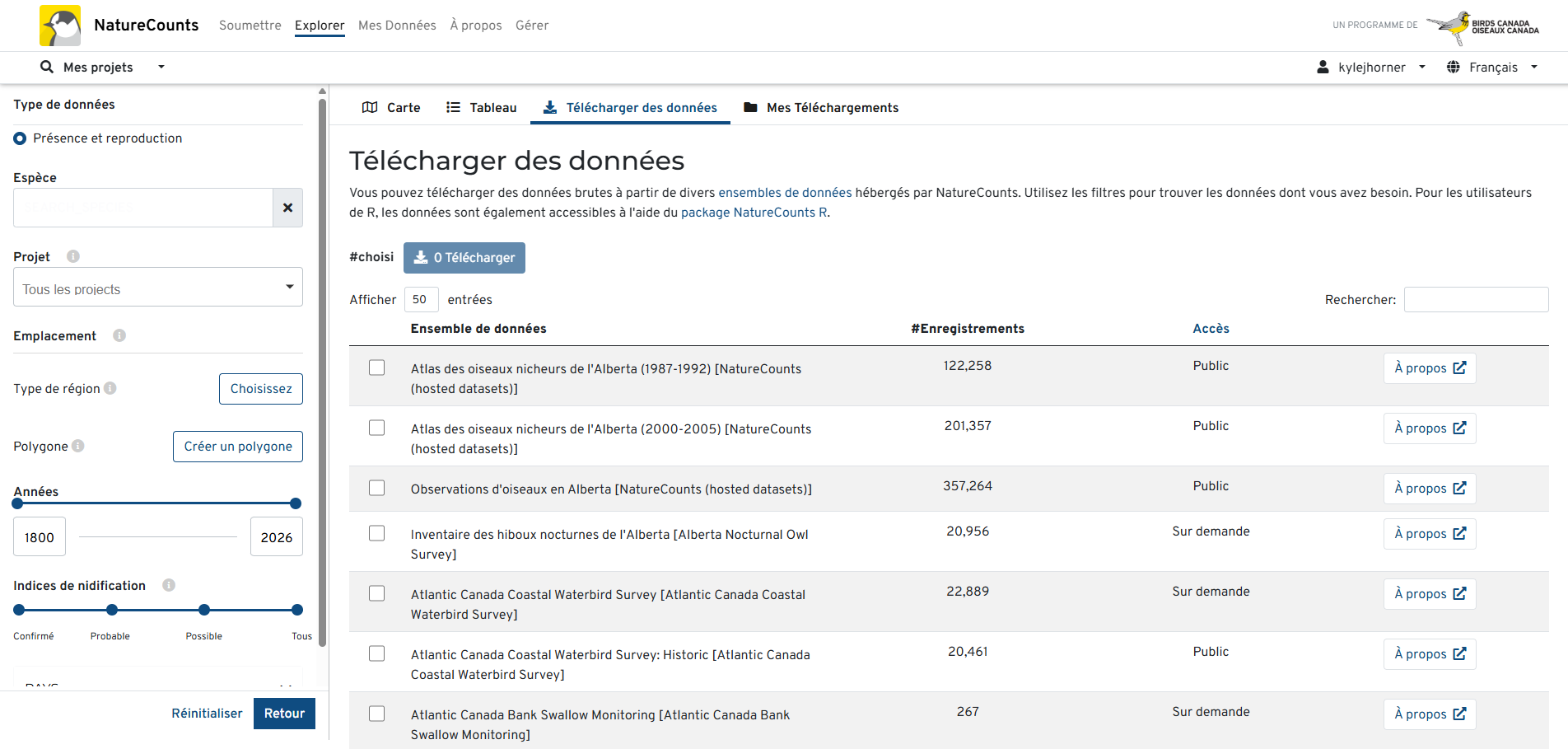
Vous pouvez affiner votre recherche de données à l’aide des différentes options situées à gauche. Vous pouvez rechercher des données sur une espèce spécifique, issues d’un ou de plusieurs projets, dans une plage d’années définie ou avec un ou plusieurs niveaux particuliers d’indices de nidification. Vous pouvez également limiter votre recherche à un petit site d’étude ou à une zone géographique qui vous intéresse en cliquant sur le bouton «Créer un polygone».

En cliquant sur «Créer un polygone», vous accédez à l’outil cartographique. Cliquez sur la carte pour commencer à dessiner un polygone personnalisé autour de la zone qui vous intéresse. Si vous faites une erreur, cliquez simplement sur «Réinitialiser», puis de nouveau sur «Créer un polygone» pour recommencer. Une fois que vous êtes satisfait(e), cliquez sur «Retour» et vous serez redirigé(e) vers l’outil «Télécharger des données».
Chaque fois que vous cliquez sur «Retour», la liste de droite s’actualise pour n’afficher que les ensembles de données contenant des enregistrements correspondant à vos critères de recherche. Pour chaque ensemble de données, vous verrez le nombre d’enregistrements pertinents, si l’ensemble de données est ouvert ou disponible sur demande, et une option permettant de consulter les métadonnées de cet ensemble de données en cliquant sur «Á propos».
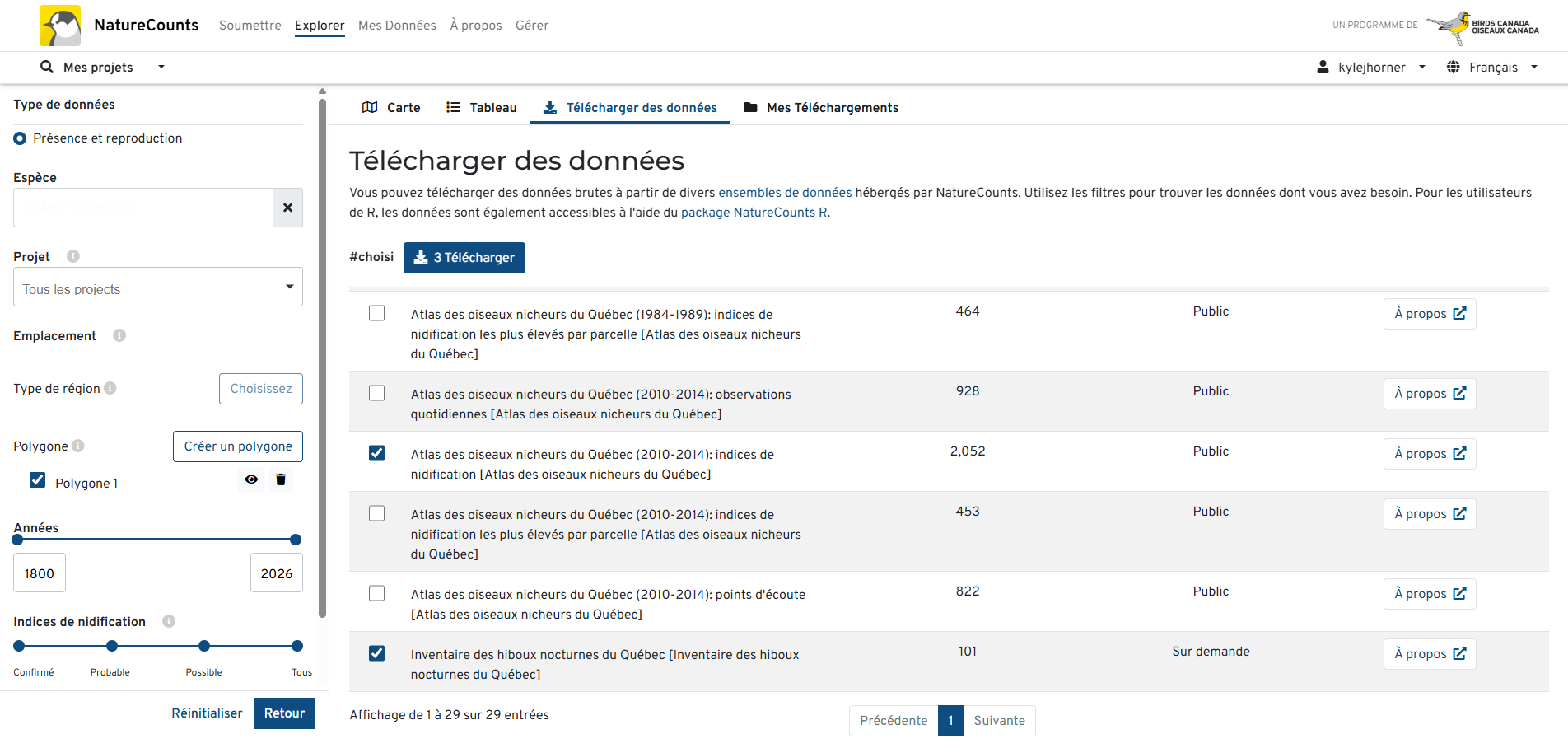
Pour accéder aux données souhaitées, il suffit de cocher la case à côté de chaque ensemble de données qui vous intéresse et de cliquer sur «Télécharger». La section suivante vous guidera à travers le processus rapide de demande des données et vous expliquera en quoi consiste le processus d’examen.
Section suivante : Le processus de demande et d’examen